
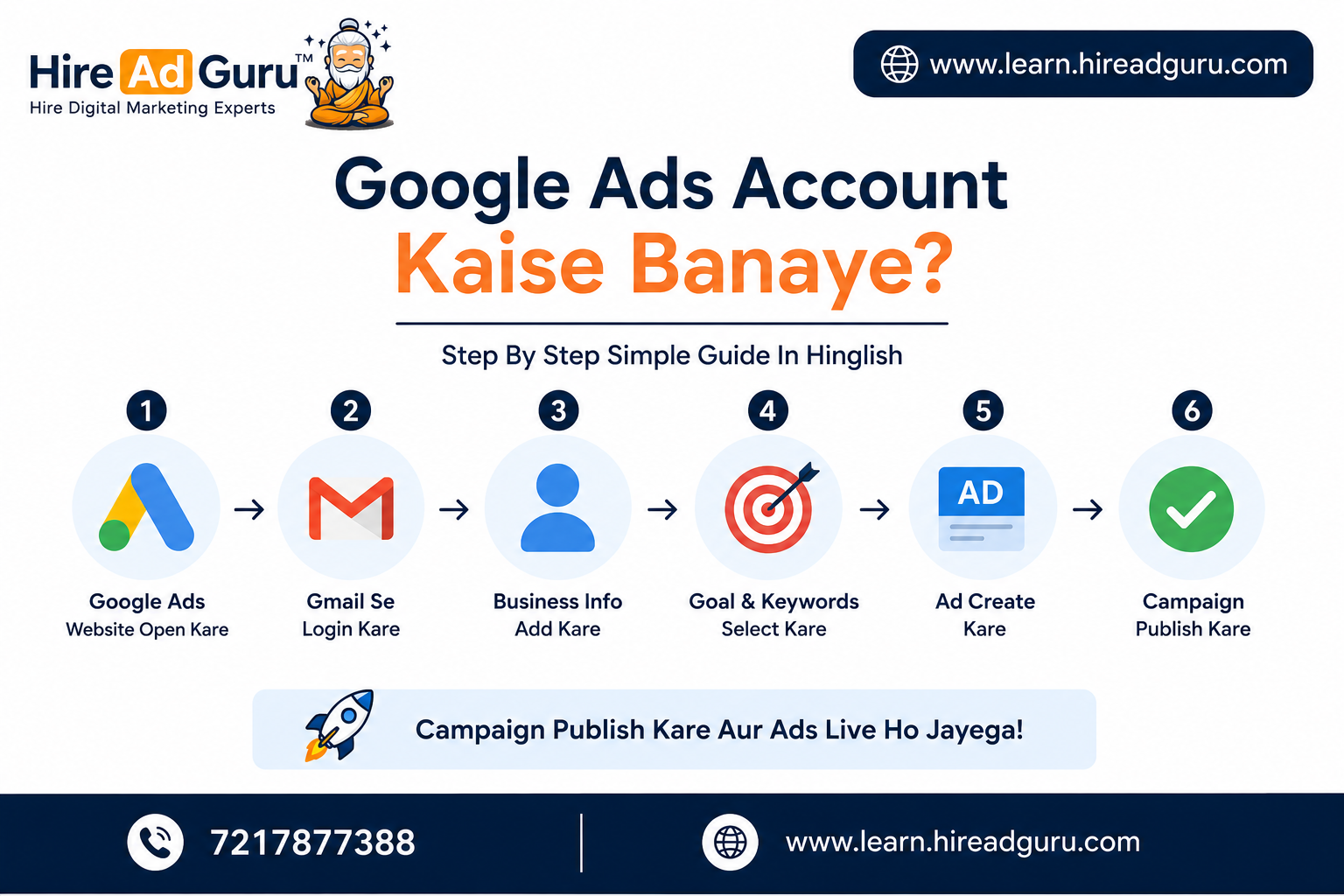
Google Ads Account Kaise Banaye – Agar aap Google Ads start karna chahte ho aur online leads, calls ya customers lana chahte ho, to sabse pehla step hota hai Google Ads account banana.
Good news ye hai ki Google Ads account banana difficult nahi hai. Beginners bhi easily setup kar sakte hain agar proper steps follow kare. Hire Google Ads Agency In India
Agar aap beginner ho Is guide me hum simple language me samjhenge:
- Google Ads account kaise create kare
- kya-kya chahiye hota hai
- beginner mistakes kya hoti hain
- setup ke baad next step kya hota hai
Google Ads Account Kya Hota Hai?
New Google Ads account ek advertising account hota hai jahan se aap:
- ads create kar sakte ho
- keywords target kar sakte ho
- budget set kar sakte ho
- leads aur traffic generate kar sakte ho
Generally Google Ads account ke through aap:
- Google Search
- YouTube
- websites
- mobile apps
par apne ads show kar sakte ho.
Google Ads Account Banane Ke Liye Kya Chahiye?
Start karne ke liye normally ye cheezein chahiye hoti hain:
- Gmail account
- website ya landing page
- business name
- phone number
- payment method
- basic business information
Basically Agar website nahi hai tab bhi Google Ads account create ho sakta hai, but better results ke liye website helpful hoti hai.
Step By Step Google Ads Account Kaise Banaye
Step 1: Google Ads Website Open Kare
Google par search kare:
“Google Ads”
Sabse pehle Official Google Ads website open kare aur:
Start Now
button par click kare.
Step 2: Gmail Account Se Login Kare
Apna Gmail account use karke login kare.
Agar Gmail nahi hai to pehle ek Google account create kar le.
Step 3: Business Information Add Kare
Short me samjhe to Ab Google aapse basic details poochega:
- business name
- website URL
- business category
Ye information carefully fill kare.
Step 4: Campaign Goal Select Kare
Google pooch sakta hai:
Aapka goal kya hai?
Example:
- website traffic
- leads
- calls
- sales
- local store visits
Beginners usually:
Leads
ya
Website Traffic
select kar sakte hain.
Step 5: Keywords Select Kare
Easy words me Ab aapko related keywords choose karne hote hain.
Example:
Agar aap dental clinic run karte ho:
- dental clinic near me
- dentist in delhi
- teeth cleaning service
Jaise keywords select kiye ja sakte hain.
Step 6: Ad Create Kare
Ab aapko:
- headlines
- descriptions
likhne hote hain.
Example:
Headline
Best Dental Clinic In Delhi
Description
Book Your Appointment Today. Affordable Dental Services.
Step 7: Budget Set Kare
Google Ads me aap daily budget choose kar sakte ho.
Example:
- ₹300/day
- ₹500/day
- ₹1000/day
Beginners low budget se bhi start kar sakte hain.
Step 8: Payment Setup Kare
Ab:
- debit card
- credit card
- UPI
- net banking
ke through payment method add kar sakte ho.
Step 9: Campaign Publish Kare
Sab details check karne ke baad:
Publish Campaign
button par click kare.
Google review ke baad ads live ho sakte hain.
Google Ads Account Banate Time Common Mistakes
Bahut beginners ye mistakes karte hain:
- wrong keywords choose karna
- broad targeting
- weak landing pages
- conversion tracking setup na karna
- low quality ads
- wrong location targeting
Isi wajah se:
- clicks aa sakte hain
- but leads nahi aati.
Beginner Tips
Smart Start Kare
- small budget se start kare
- focused keywords use kare
- mobile-friendly website rakhe
- local targeting use kare
- tracking setup kare
Kya Google Ads Beginners Ke Liye Sahi Hai?
Haan, but beginners ko:
- keywords
- targeting
- bidding
- ad copy
- optimization
samajhna zaruri hota hai.
Agar proper setup ho to small businesses bhi Google Ads se good quality leads generate kar sakte hain.
Best Google Ads Expert In India
Final Thoughts
HireAdGuru – Aaj ke time me Google Ads account banana easy hai, but successful campaigns ke liye proper setup aur optimization important hota hai. ppc ads agency
Agar aap beginner ho to basics ko properly samjho aur gradually campaigns optimize karna seekho.
Simple language me digital marketing aur Google Ads seekhne ke liye connected rahiye with Hire Ad Guru 🚀
Hi, this is a comment.
To get started with moderating, editing, and deleting comments, please visit the Comments screen in the dashboard.
Commenter avatars come from Gravatar.